Par Gaël Amoros ·
Raycast : les commandes que j’utilise tous les jours sur mon Mac
Le premier prompt installe Raycast, le second ouvre les extensions à installer. Clipboard History et Snippets sont déjà dans Raycast.
 La vidéo sur InstagramL’appli la plus sous-cotée pour bosser plus vite
1.Installer Raycast
Installe Raycast sur mon Mac avec `brew install --cask raycast` (installe Homebrew d’abord s’il manque), puis ouvre l’app avec `open -a Raycast`. Rappelle-moi ensuite de choisir ⌥ Espace comme raccourci pendant l’accueil.
2.Installer mes extensions
Ouvre l’une après l’autre ces pages du Raycast Store, et attends mon ok entre chaque page pour que j’installe l’extension : https://www.raycast.com/raycast/github, https://www.raycast.com/rolandleth/kill-process, https://www.raycast.com/hossammourad/raycast-system-monitor, https://www.raycast.com/mooxl/coffee et https://www.raycast.com/keito4/skills.
2 min de lecture
Mes commandes Raycast
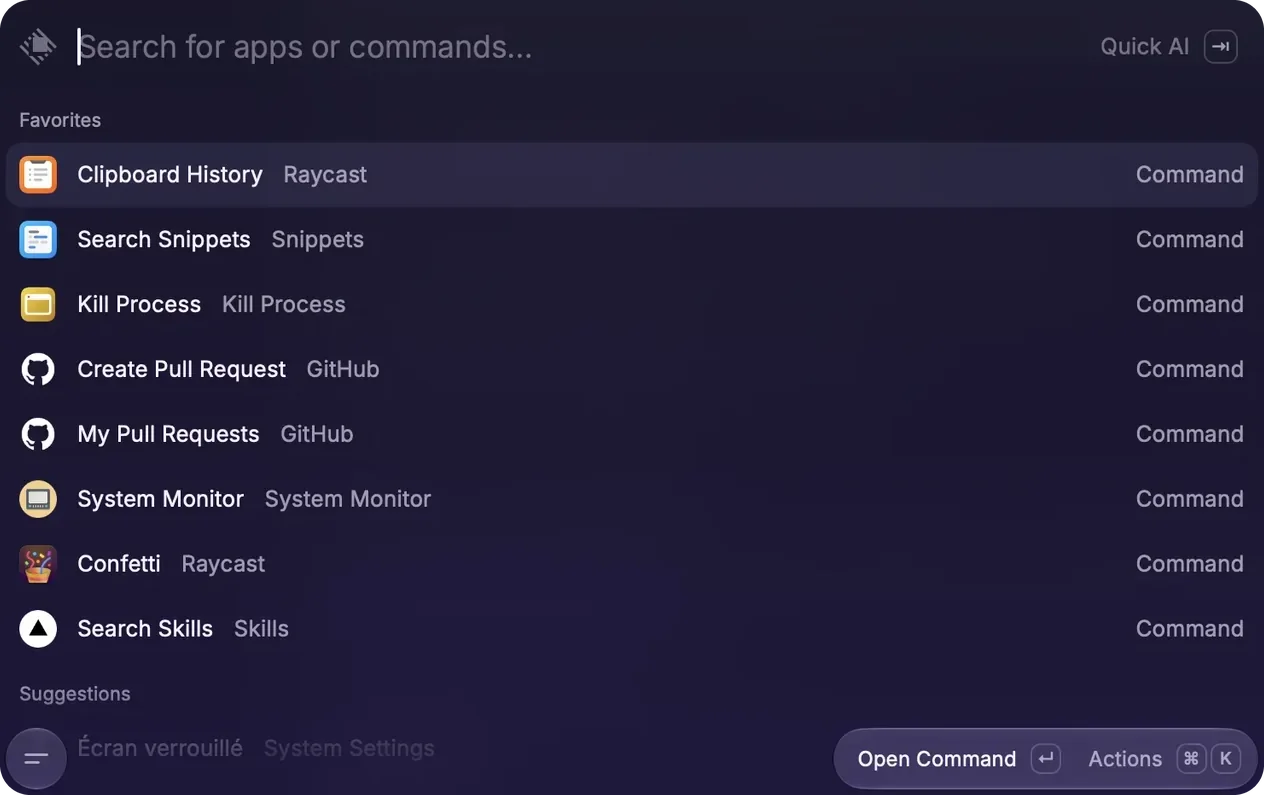
Raycast remplace la recherche Spotlight de ton Mac : un raccourci clavier ouvre une barre, tu tapes deux lettres et tu lances ce que tu veux. Voici les commandes que j’ai en favoris et que j’utilise tous les jours. Toutes sont gratuites.
Installer Raycast
Télécharge-le sur raycast.com ou colle le premier prompt dans ton agent. Au premier lancement, choisis ⌥ Espace comme raccourci.
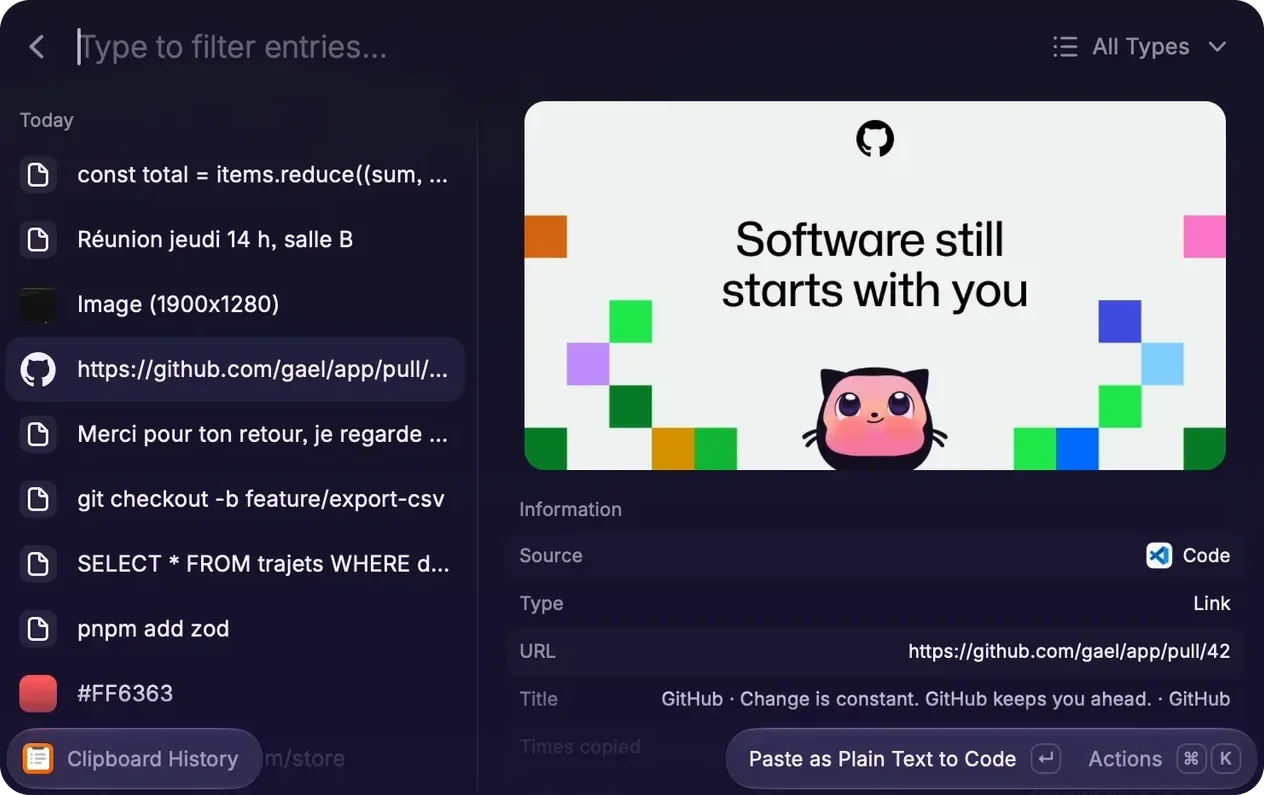
Clipboard History : tout ce que tu as copié
Raycast garde tout ce que tu copies : texte, liens, images, couleurs. Le lien d’il y a deux heures, le bout de code d’hier : tu tapes deux lettres et tu le colles. L’historique reste sur ton Mac, chiffré, et ignore les mots de passe.
Snippets : tes textes en trois lettres
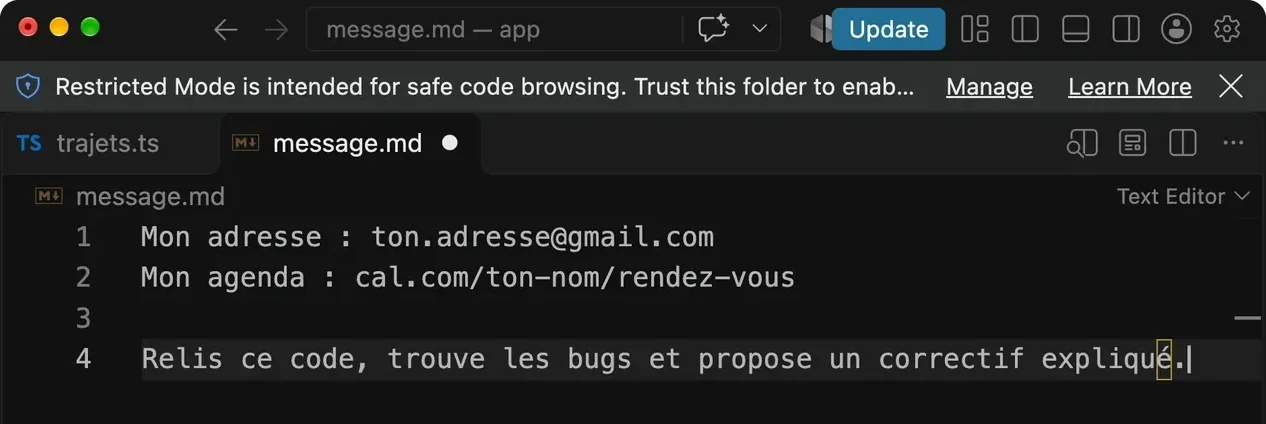
Tu enregistres un texte avec un mot-clé : ton adresse mail, ton lien de rendez-vous, le prompt que tu retapes vingt fois par jour. Tu tapes le mot-clé n’importe où, Raycast écrit le texte à ta place. Mets un préfixe, comme ;mail, pour qu’il ne se déclenche pas au milieu d’une phrase.
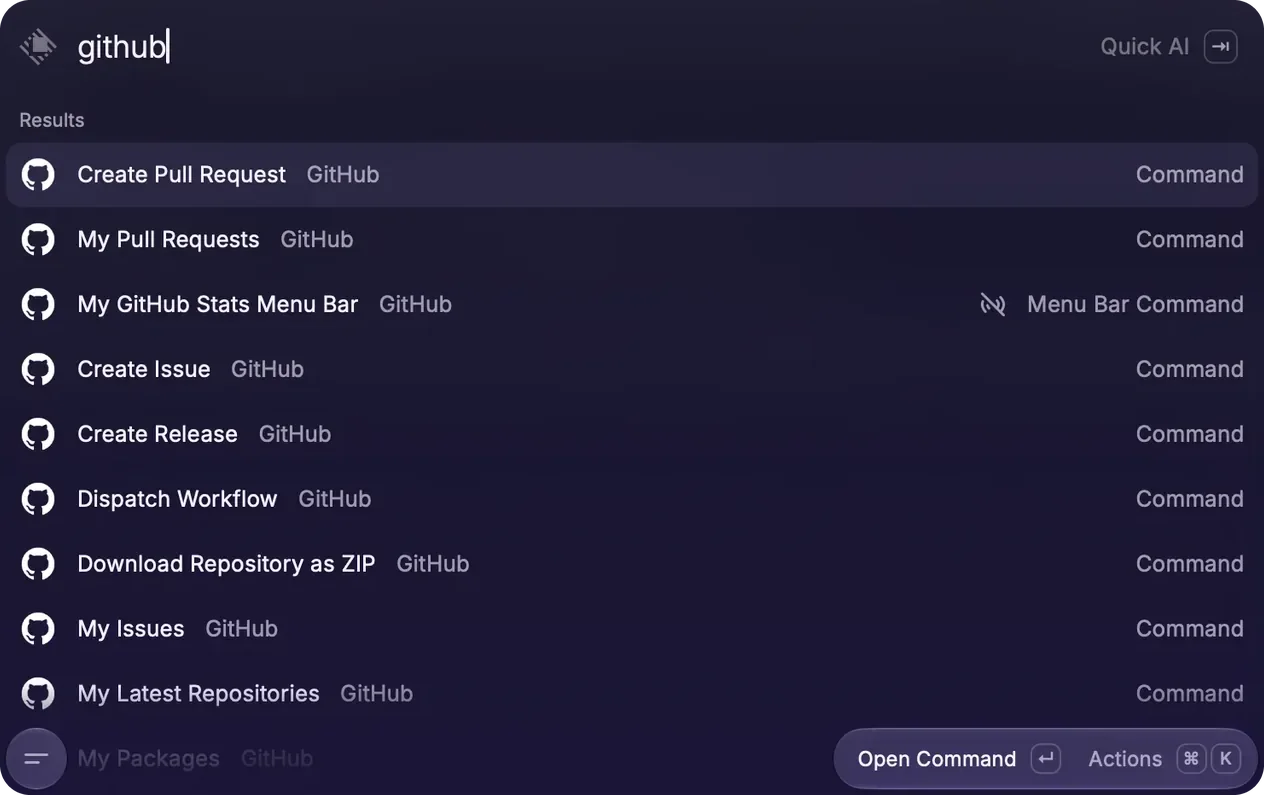
GitHub : tes pull requests sans navigateur
Avec l’extension GitHub, tu vois tes pull requests, tu en crées une, tu lis tes notifications ou tes issues, sans ouvrir ton navigateur.
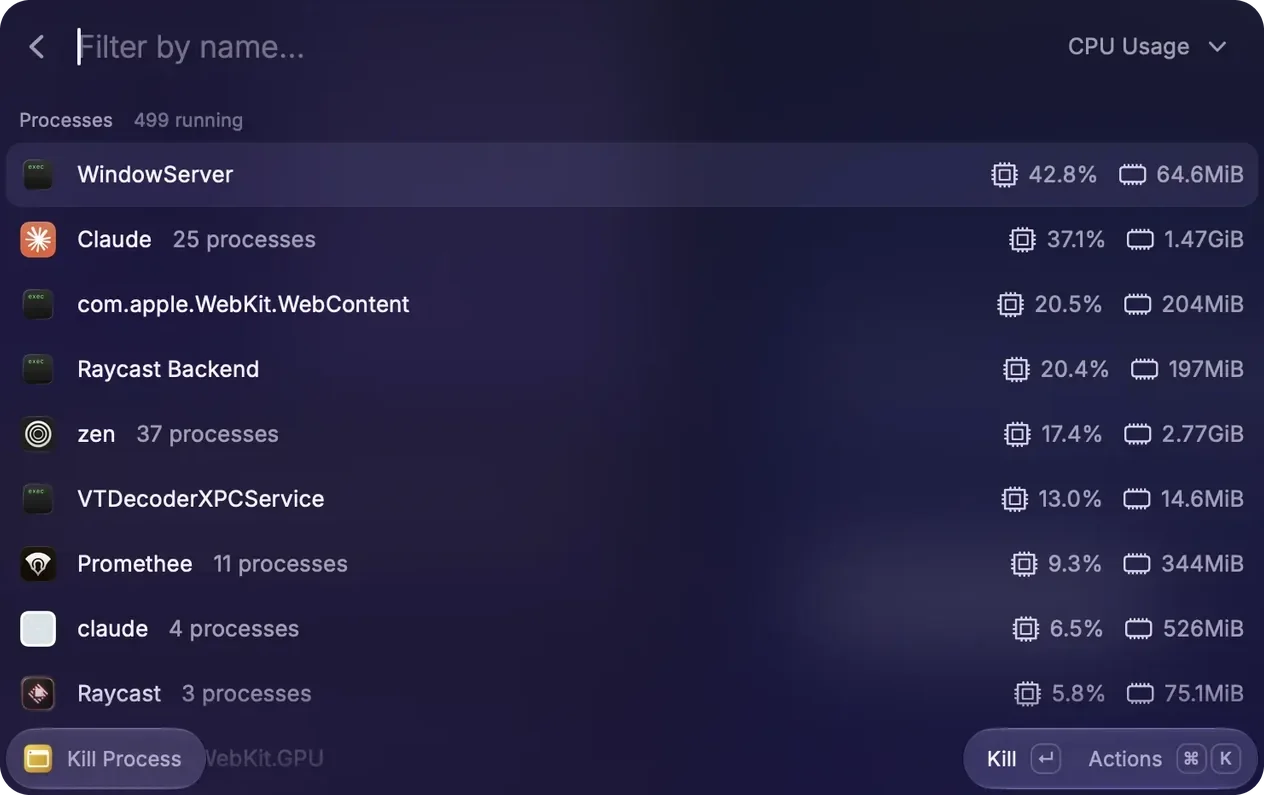
Kill Process : fermer ce qui rame
La liste de tout ce qui tourne sur ton Mac, triée par processeur ou par mémoire. Un serveur de dev bloqué, une app qui ne répond plus : Entrée et c’est fermé.
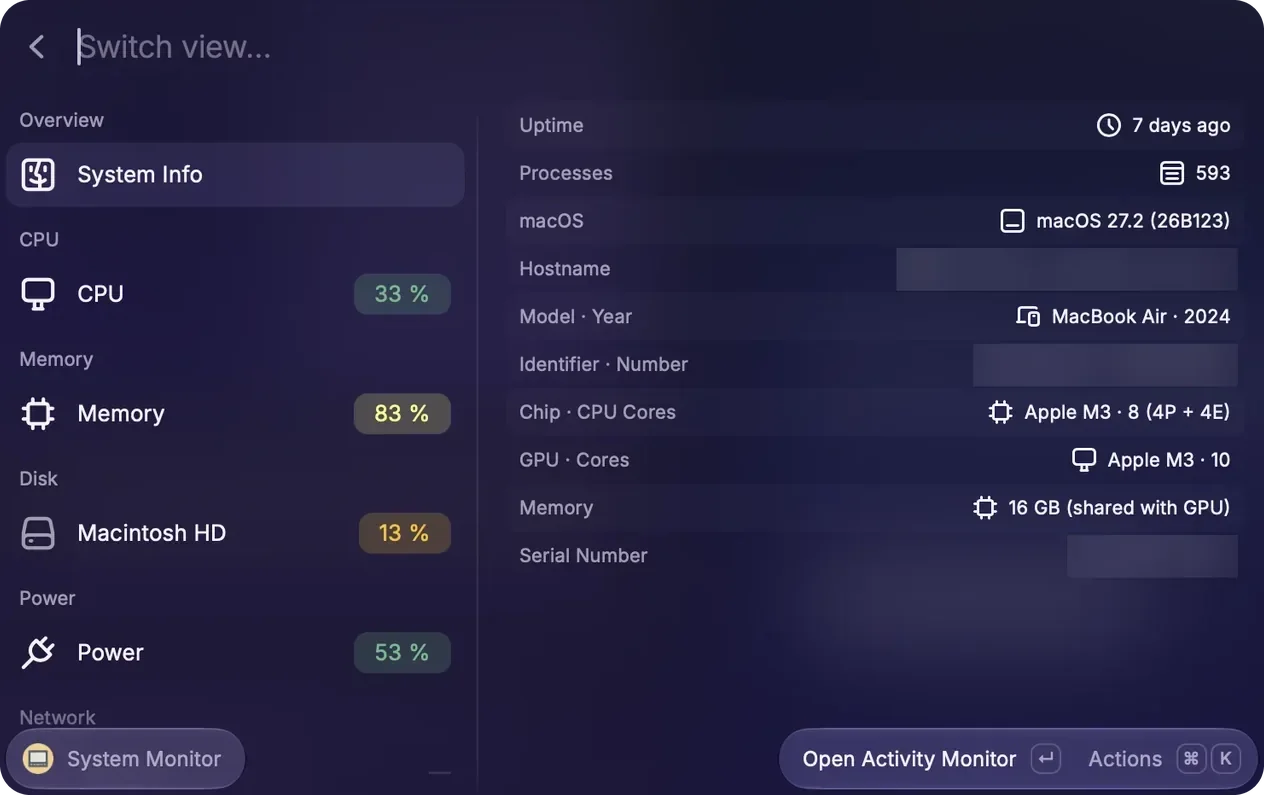
System Monitor : l’état de ton Mac
Processeur, mémoire, disque, batterie et réseau en un coup d’œil. Une version s’affiche aussi dans la barre des menus.
Caffeinate : ton Mac ne se met pas en veille
L’extension Coffee empêche ton Mac de s’endormir pendant un long téléchargement, un rendu ou une présentation. Tu peux le garder éveillé une heure, jusqu’à 17 h ou tant qu’une app tourne.
Search Skills : les skills de ton agent IA
L’extension Skills cherche des skills pour tes agents IA et liste ceux que tu as installés, avec tes plugins Claude Code et Codex.
Sources : Raycast · GitHub · Kill Process · System Monitor · Coffee · Skills
Questions fréquentes
Ça t’a servi ? Partage-la

Reçois la prochaine ressource
Chaque nouvelle ressource tirée de mes vidéos, avec la méthode pour t’en servir, directement dans ta boîte mail.
Gratuit, désinscription en un clic.