Par Gaël Amoros ·
Tes captures App Store et Google Play, faites par ton agent IA avec Goldie
Colle les prompts dans l’ordre, depuis le dossier de ton app, dans Claude Code ou n’importe quel agent. Il te faut un Mac avec Xcode pour l’App Store et un émulateur Android pour Google Play.
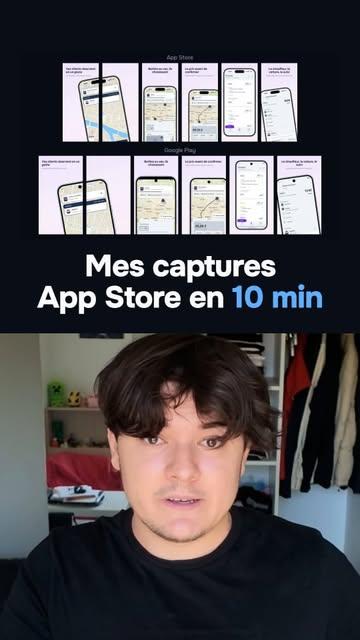 La vidéo sur InstagramTes captures App Store et Play Store, faites par ton agent IA
1.Installer Goldie
Installe Goldie : le CLI avec `npm i -g goldie` et son skill avec `npx skills add kacperkapusciak/goldie`. Vérifie que Node 20 ou plus et ffmpeg sont installés, puis lance `goldie doctor` et dis-moi ce qui manque.
2.Lancer les captures
Crée les captures App Store et Google Play de mon app avec Goldie, à partir d’un build Release. Demande-moi d’abord les stores à viser et les écrans à montrer, dans l’ordre.
3.Écrire les titres
Écris un titre court et une phrase par capture : ce que l’utilisateur y gagne, pas le nom de l’écran. Garde le même fond et la même police partout, puis ouvre le studio Goldie pour que je valide.
4.Tout générer et vérifier
Lance `goldie all` pour capturer, encadrer, rendre la vidéo d’aperçu et vérifier les règles des stores. Donne-moi les dossiers de sortie et la liste des fichiers par appareil.
5.Refaire après une mise à jour
J’ai modifié mon app. Relance les parcours Goldie, répare ceux qui cassent et régénère toutes les captures.
2 min de lecture
La méthode, étape par étape
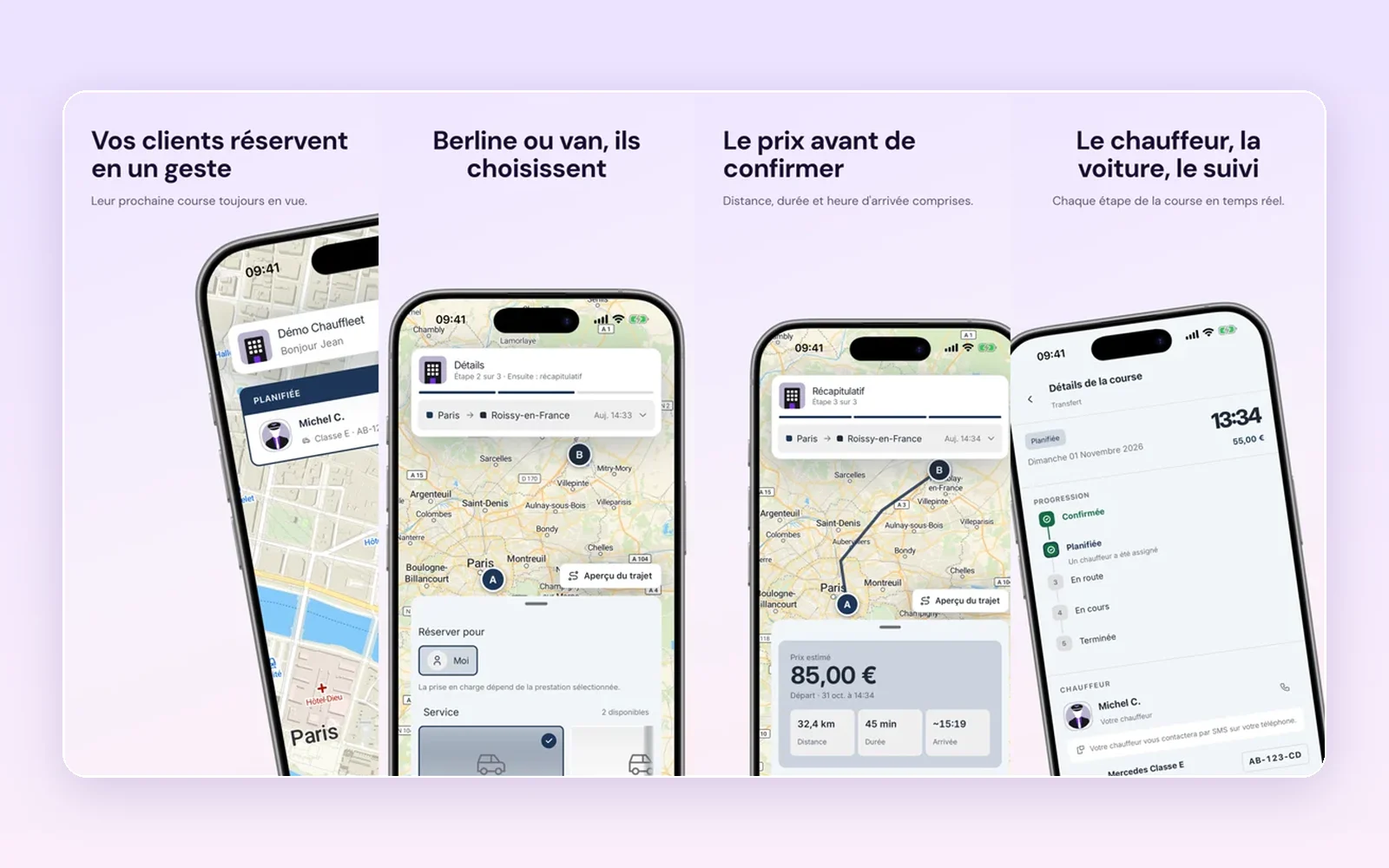
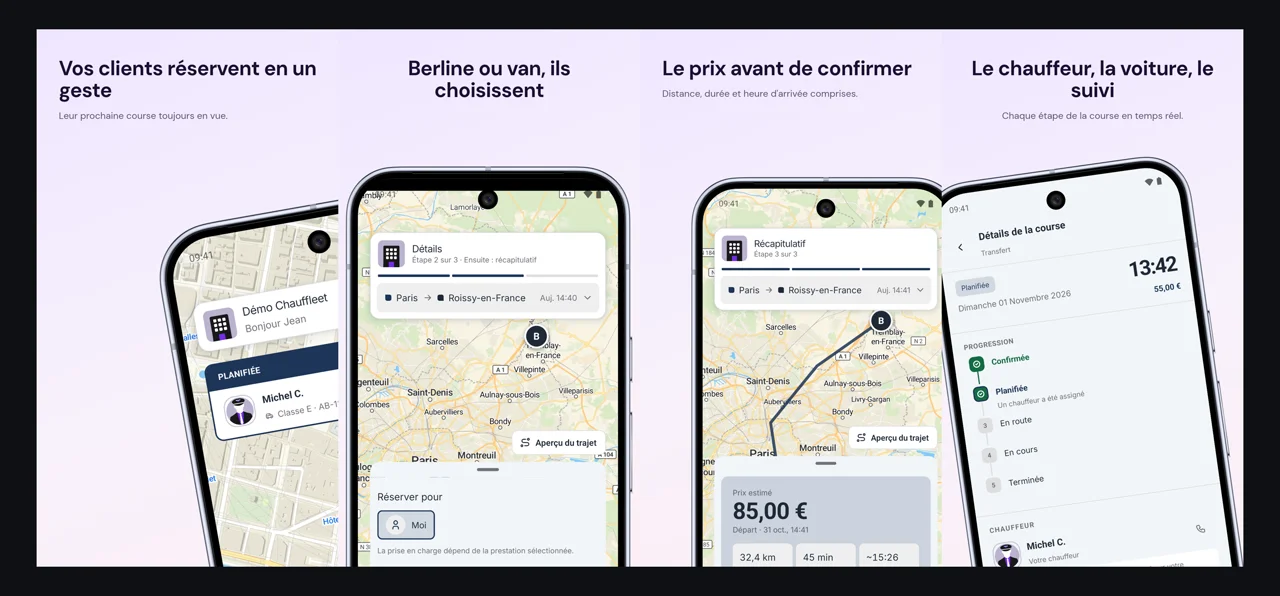
Goldie est un outil open source de Software Mansion qui fait les captures App Store et Google Play de ton app. Ton agent IA lance l’app sur un simulateur, capture les bons écrans, ajoute le téléphone, le fond et le titre, puis vérifie les règles des deux stores.
Ce qu’il te faut
- Node 20 ou plus, et ffmpeg
- Un Mac avec Xcode pour l’App Store
- Un émulateur Android (profil Pixel 10 Pro ou Pixel 9 Pro) pour Google Play, sur Mac, Linux ou Windows
- Un build Release de ton app : un build Debug laisse ses bandeaux d’erreur dans les captures
Étape 1 : installer Goldie
Le prompt installe l’outil et le skill qui apprend à ton agent à s’en servir. goldie doctor vérifie ensuite les outils et les simulateurs.
Étape 2 : lancer les captures
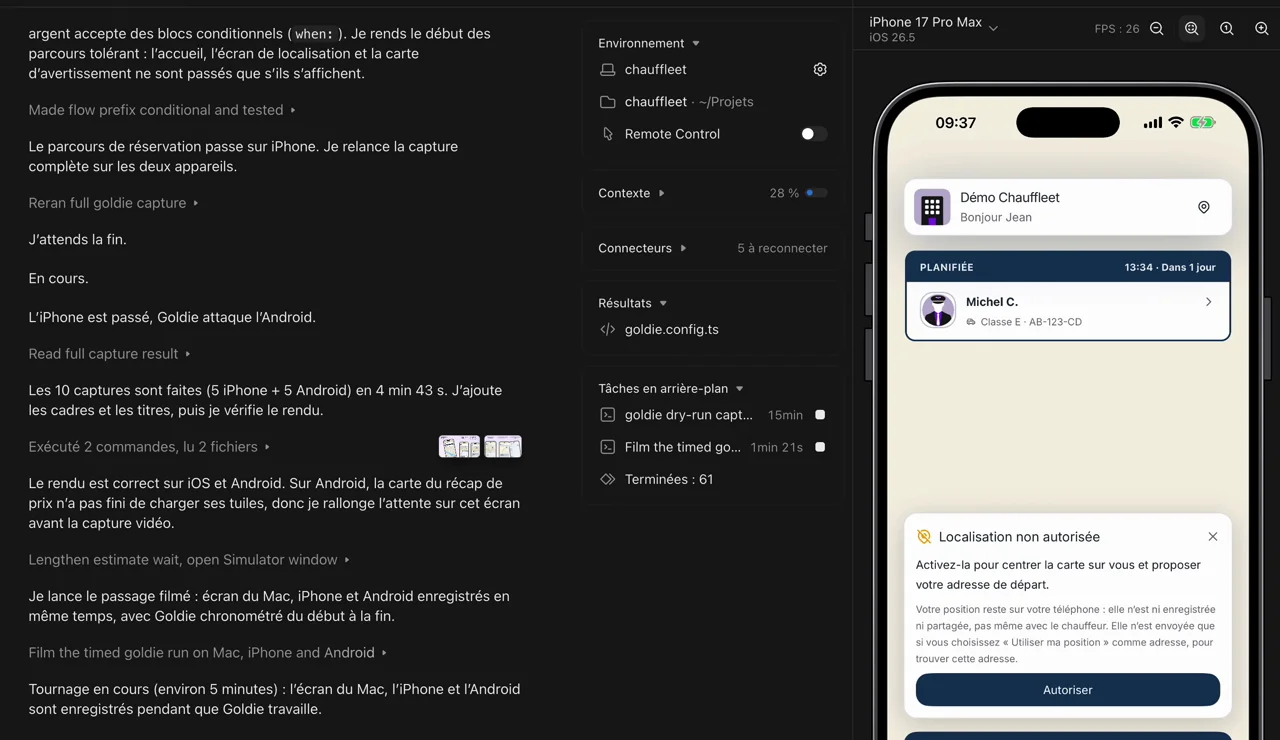
L’agent te demande quels stores viser, parcourt l’app, écrit les parcours et la config, puis capture chaque écran sur iPhone et sur Android.
Étape 3 : écrire les titres
Un titre par capture, qui dit ce que l’utilisateur y gagne. Tu ajustes le fond, la police et le modèle dans le studio de Goldie : tes choix sont enregistrés, et le prochain rendu reprend les mêmes.
Étape 4 : tout générer et vérifier
goldie all capture, encadre, rend la vidéo d’aperçu et vérifie le tout. Tu récupères :
- iPhone : captures en 1320 × 2868 et vidéo d’aperçu en 886 × 1920 (15 à 30 secondes)
- Google Play : captures en 1080 × 1920
- iPad 13 pouces, en option : captures en 2064 × 2752
Étape 5 : refaire après une mise à jour
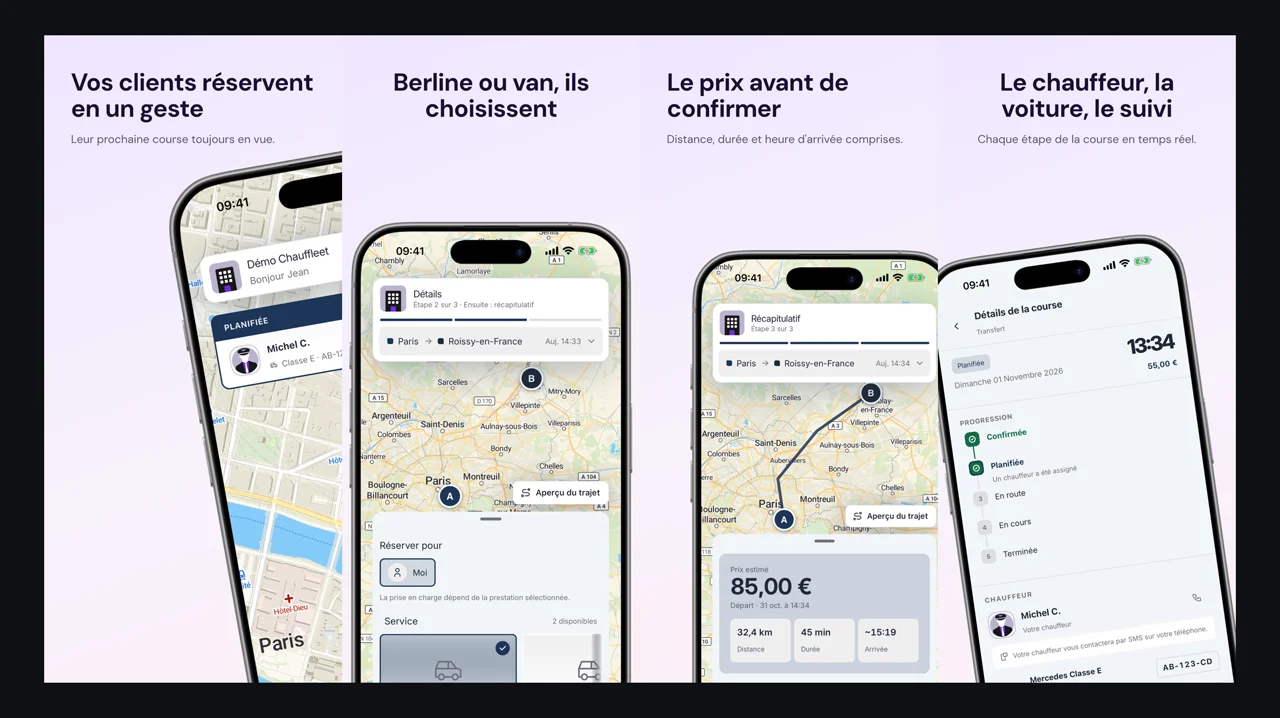
Si un écran change, un parcours peut casser. Ton agent le répare et régénère tout, au lieu de refaire tes captures à la main sur les deux stores.
Questions fréquentes

Reçois la prochaine ressource
Chaque nouvelle ressource tirée de mes vidéos, avec la méthode pour t’en servir, directement dans ta boîte mail.
Gratuit, désinscription en un clic.